
Die Oberfläche der Materialien ist in mehrere Bereiche unterteilt. Zunächst befinden sich oben links direkt unterhalb des 'Materialien'-Tabs die händischen Werkzeuge. Mit Klick und durch halten der linken Maustaste auf Material/Fliese können diese entsprechend angepasst werden. V.l.n.r. 'Material Verschieben', 'Material drehen', 'Material skalieren', 'Material abgreifen', 'Materialbereich zeichnen (Rechteck)', 'Materialbereich zeichnen (frei)', 'Abschlussleiste anpassen'. Die händischen Werkzeuge können sowohl in der 2D/3D als auch in der Wandansicht verwendet werden.
Mit dem Modul.Fliese werden neben dem Reiter 'Texturen' auch der Reiter 'Fliesen' und 'Sonstiges' angezeigt. Siehe auch: Modul.Fliese
Wird Material auf eine Wand gelegt, ist dieses direkt ausgewählt und alle möglichen Einstellungen werden auf der rechten Seite angezeigt.
Die Materialeigenschaften 'Positionierung' bieten die Möglichkeit, den Gesamtversatz des Materials einzustellen (alles nach links oder rechts schieben). Zusätzlich kann dort die Skalierung (Größe) eingestellt werden.
Eine etwaige Rotation der gesamten Fläche ist ebenso möglich.
Bereits bestehende Materialien können bei 'Ersetzen aus Datei' mit einem eigenen Bild ausgetauscht werden. Dies funktioniert ebenso mit Fliesen im Modul.Fliese. Ein Speichern als Favorit ist auch möglich. Die Alternative zur Wandansicht ist die 'Flächenansicht'. Anders als Wandansichten sind Flächenansichten nicht auf einzelne Wände beschränkt.
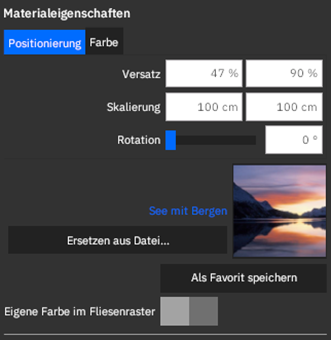
Etwaige Änderungen der Farbe eines Materials können im Bereich Materialeigenschaften 'Farbe' eingestellt werden.
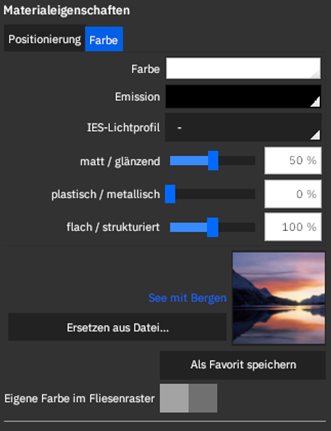
Farbe - Einstellung der Farbe (weiß = keine Änderung der Darstellung)
Emission - Leuchteffekt beim Rendern
IES-Lichtprofil - einstellbare Lichtprofile zum Rendern
matt/glänzend - je niedriger der Wert, desto matter ist das Material
plastisch/metallisch - je höher der Wert, desto mehr spiegelt das Material
flach/strukturiert - je höher der Wert, desto strukturierter das Material