
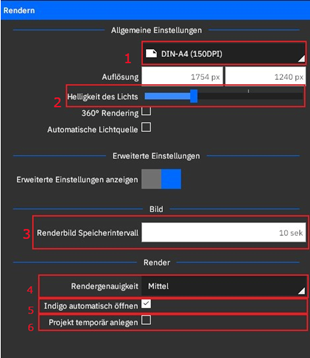
1. Auswahl der Bildgröße
Auswahl der Bildgröße
Generell gilt, je kleiner die Bildgröße, desto schneller wird das Bild berechnet.
2. Helligkeit des Lichts
Je höher der Balken, umso heller leuchten die gesetzten Lichtquellen im Raum. Bitte beachten, dass das Tageslicht, welches in das Fenster scheint, immer heller ist als das Licht der eigenen Lichtquellen. Deshalb ist die Beleuchtung eines Spiegelschrankes nur minimal zu sehen Dies gilt besonders, wenn dieser in Fensternähe positioniert ist. Aus diesem Grund macht es Sinn, entweder die Tagesuhrzeit früher einzustellen oder bei Lichtquellen einen etwas anderen Farbton zu wählen, z. B. einen warm-weißen Ton.
3. Renderbild Speicherintervall
Der Renderer speichert im angegebenen Intervall automatisch ein Zwischenergebnis. Dieses ist zu finden:
- im Indigo-Renderer oben in der Menü-Leiste nach Klick auf den Button „Optionen“
- nach dem Auswählen des Button „Show render folder in Explorer“
Diese Zwischenergebnisse sichern den letzten Stand der Bearbeitung und können auch bei einem Systemausfall wieder aufgerufen werden.
4. Rendergenauigkeit
Hier wird über ein Dropdown-Menü entschieden, welche Art des Renderns genutzt werden soll. Die Art der Berechnung bezieht sich unmittelbar auf die Geschwindigkeit und Qualität.
GPU Rendern – Path Tracing
Das heißt, dass bei der Methode „Schnell“ ausschließlich über die Grafikkarte (GPU) berechnet wird. Diese Methode kann manchmal eine Art kleines weißes Rauschen hinterlassen. Das passiert selten. Testergebnis: zwei von hundert.
Alle Beispielbilder wurden mit dieser Methode berechnet.
CPU Rendern – Bidirectional Path Tracing
Die Variante „Mittel“ basiert auf einer Berechnung über die Grafikkarte und über den Prozessor (CPU). Alle Berechnungen, welche über den Prozessor laufen, verlangsamen den Ablauf erheblich. Bei dieser Methode wird das weiße Rauschen sehr stark reduziert. Testergebnis: kein Rauschen in den Bildern.
Benutzerdefiniert Bidirectional with MLT)
Die Variante „Hoch“ basiert auf einer Berechnung ausschließlich über den Prozessor. Das macht die Berechnung noch etwas langsamer als bei der Methode „Mittel“. Testergebnis: kein Rauschen in den Bildern.
6. Projekte tempörär anlegen
Bei der Übergabe einer Ansicht aus dem M3B.Badplaner zum Renderer wird eine Szene erstellt. Hier kann gewählt werden, ob die Szene unter Windows als eine temporäre Datei gespeichert wird oder in einem vom M3B.Badplaner vorgegebenen Ordner:
C:\Users\USERNAME\Documents\AmbiVision\Renderdateien
Der Vorteil der zweiten Auswahl ist, dass im Ordner „Render-Dateien“ manuell unnötige Szenen gelöscht werden können.
Bei der ersten Methode wird von Windows vorschlagen, den Datenspeicher zu bereinigen. Bei dem Vorgang werden die Szenen gelöscht (nicht empfohlen).
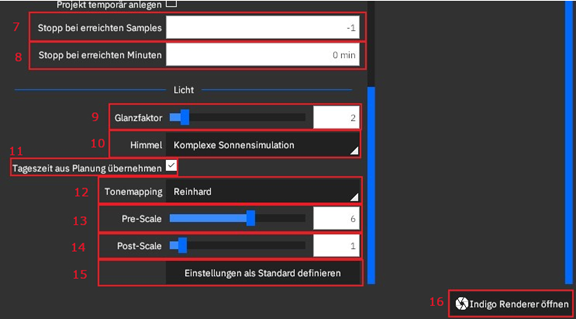
7. Stopp bei erreichten Samples
Durch Eingabe eines Wertes in diesem Fenster wird die Qualität des Rendergebnisses vorgegeben, bis zu welcher die Berechnung dieser Szene dauert. Die Bildberechnung hört automatisch beim Erreichen dieses Wertes auf. Wie schon beschrieben, wird ein Wert ab ca. 20.000 SPP über die Rendergenauigkeit "Schnell" empfohlen.
8. Stopp bei erreichten Minuten
Durch die Eingabe einer Berechnungsgrenze in Minuten wird festgelegt, nach welcher Zeit die Berechnung in Indigo automatisch aufhört. Die Eingabe der Endzeit in diesem Fenster erfolgt in Minuten. Die Eingabe der Endzeit im Renderer selbst erfolgt in Sekunden. 3600 Sek. entsprechen einer Stunde.
9. Glanzfaktor
Verstärkt oder vermindert den Glanz der Materialien, wie Fliese und Putz. Nicht dazu gehören Glas, Spiegel, Chrom und Keramik.
10. Himmel
Gibt die Komplexität der Simulation des Außenlichts an, welches aus dem Fenster in den Raum eintritt. Außer der Einstellung „Keine Sonne“ hat die Einstellung kaum Einfluss auf die Performance.
Wenn die Einstellung „Keine Sonne“ gewählt ist, fällt kein Licht durch das Fenster in den Raum. Wenn die Ansicht so positioniert ist, dass man aus dem Fenster schaut, wird die Außenumgebung schwarz dargestellt.
11. Himmelsarten
Abhängig vom gewählten Himmel-Typ können noch folgende Optionen sichtbar sein:
Azimuth - Position der Sonne nach Himmelsrichtung
Elevation - Höhe der Sonnenposition als Winkel über dem Horizont
Trübung - Trübung/Bewölkung des Himmels
Umgebungslicht Intensität - Intensität (Helligkeit) des Umgebungslichts in Nits
Umgebungslicht Farbtemperatur - Farbtemperatur des Umgebungslichts in Kelvin
12. Tageszeit aus Planung übernehmen
Übernimmt die im M3B.Badplaner eingestellte Tageszeit für die Außenbeleuchtung. Ebenso wird der Lichteinfall übernommen.
13. Tonemapping
Hier kann eine Methode der Lichtbrechung ausgewählt werden. Zur Auswahl stehen die Methoden „Camera“ und „Reinhard“. Wodurch unterscheiden sie sich?
Reinhard
„Normalisiert“ das Licht in der Szene und leuchtet den Raum gleichmäßig aus. Das heißt, die dunklen Stellen im Raum werden heller und die hellen Stellen etwas blasser. Das Bild wird in den meisten Fällen weder unter- noch überbelichtet. Es wirkt etwas blasser und unnatürlicher, aber die Einstellung spart viel Zeit. Diese Methode wird empfohlen, wenn keine Helligkeitsanpassung in der Szene vorgenommen werden soll.
Camera
Licht und Schatten werden viel deutlicher dargestellt. Die Belichtung des Raumes ist mit dem Fotografieren mit einer Kamera vergleichbar. Damit der Raum nicht überbelichtet wird, muss manchmal die Gesamthelligkeit im Raum erhöht oder verringert werden. Das Ergebnis wirkt wie ein echtes Foto. Alle Beispielbilder wurden mit dieser Methode berechnet.
Erfahrungswerte: Gute Ergebnisse ohne Anpassungen liegen meistens bei einem ISO-Wert von 200 und einem Lichtwert von 1,5.
14/15. Pre-Scale/Post-Scale
Helligkeit der hellsten Bildbereiche bei der Reinhard-Methode.
16. Einstellungen als Standard definieren
Die getroffenen Einstellungen werden als Standard für die nächsten Badplanungen getroffen.
17. Planung rendern
Mit Klick auf den Button „Planung rendern“ startet automatisch der „Indigo -RT-Renderer” und beginnt mit dem Render-Vorgang.