
Ansicht nachträglich bearbeiten
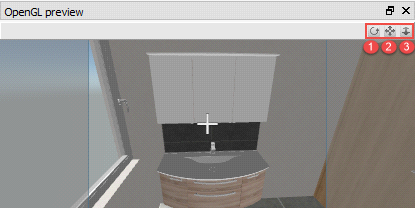
- Ansicht drehen
- Ansicht nach rechts oder links verschieben
- Ansicht zoomen
Nachdem eine Szene an den Indigo-Renderer übergeben wurde, ist im gestarteten Render-Programm oben links eine Vorschau der gewählten Ansicht zu sehen. Diese Vorschau kann vom Präsentationsmodus Ihres Badplanungsprogrammes abweichen. Das liegt an den unterschiedlichen Full-HD-Auflösungen der Bildschirme und der ihnen gewählten Auflösung, z. B. eine Hochkant-Darstellung in DIN A5.
Aus diesem Grund gibt es die Möglichkeit, über das Vorschaufenster (siehe Bild) die Position zu kontrollieren und bei Bedarf zu korrigieren.
Rendereinstellungen
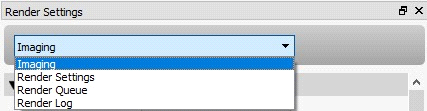
Folgende Einstellungen und Anpassungen sind wählbar und können vorgenommen werden (siehe Bild):
- zum Bild (Imaging)
- zu der Bildberechnungsmethode wie GPU oder CPU (Render Settings)
- zu der Bildberechnung in einer Reihenfolge (Render Queue)
Diese Einstellungen finden Sie im Indigo-RT oben rechts.
Einstellungen zum Bild (Imaging)
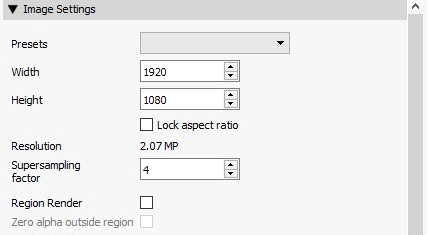
In diesem Fenster sind die Voreinstellungen zur ausgewählten Bildgröße in Pixel sichtbar. In diesem Beispiel ist das eine Full-HD-Auflösung, welche einer Bildschirmgröße entspricht. Wurde aus Versehen eine falsche Größe bestimmt, können die Werte überschrieben werden. Die Bildgrößenkorrektur sollte direkt am Anfang vorgenommen werden, da bei späterer Änderung die Berechnung neu gestartet wird.
Der „Supersampling factor“ bestimmt die Kantenglättung im Bild und ist standardmäßig auf den Wert „vier“ vordefiniert. Eine Erhöhung des Wertes verbessert die Kantenschärfe, startet aber die Bildberechnung neu. Es gilt, je höher der Wert, umso länger dauert die Bildberechnung, wobei die Relation nicht proportional ist. Das heißt, eine Verdopplung des Wertes verlangsamt die Berechnung ca. um 20 %. Eine Abweichung je nach gewählter Berechnungsmethode und PC-Leistung ist möglich.
Toneinstellung (Tone-Mapping)
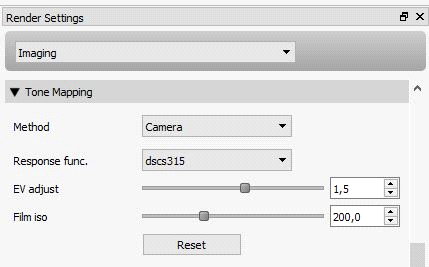
In diesem Fenster kann die Bildberechnungsmethode (Camera oder Reinhard) während einer laufenden Berechnung getauscht und so eine passendere Methode ausgesucht werden. Die Ergebnisse werden direkt angezeigt.
Die jeweiligen Regler unter einer Methode sind Einstellungen zu der Helligkeit des Bildes und dürfen während des Berechnungsvorganges beliebig angepasst werden.
Bei der Camera-Methode gibt es die Möglichkeit, den Lichtwert (EV adjust) zu erhöhen. Dieser Wert erhöht künstlich die gesamte Helligkeit im Raum. Der ISO-Factor (Film ISO) reguliert die Lichtempfindlichkeit einer Szene. Man kennt das von früheren Filmkameras. Je höher der ISO-Wert war, umso heller waren die Bilder. Allerdings erhöht dieser Wert die Körnung im Bild. Für die Reduzierung der Körnung gibt es einen einfachen Trick. Lesen Sie dazu einfach den nächsten Punkt.
Für die Methode „Camera“ sind folgende Einstellungen in einem Raum mit Fenster optimal:
EV adjust: 1,5
Film ISO: 200
Weißabgleich
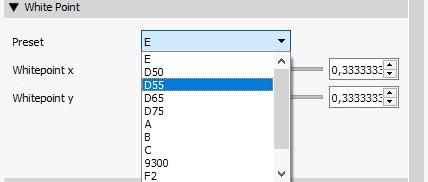
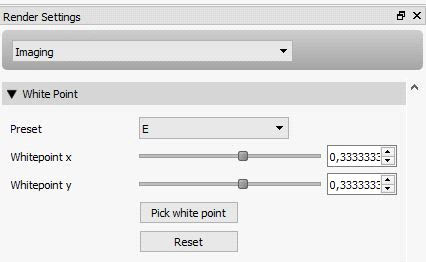
Diese Einstellung bietet die Möglichkeit, eine Farbtemperatur bzw. Lichtfarbe anzupassen. Das Bad kann z. B. in einer warmweißen Farbe oder in einer kaltweißen Farbe dargestellt werden. Interessante Effekte werden erzielt, wenn ein warmes Abendlicht in das Fenster fällt und die Fliesenfarben in gelb, orange oder braun gewählt wurden. Bei weiß gefliesten Räumen hebt diese Einstellung den bläulichen Effekt auf.
Um einen anderen Weißabgleichwert zu erhalten, wird die Voreinstellung (Preset) geändert. Die relevanten Einstellungswerte sind die Werte von „E“ bis „D75“. Die Einstellungen für „E“ und „D50“ stellen eine warme Lichttemperatur kälter dar. Die Einstellungen „D65“ und „D75“ helfen, kalte Lichttemperaturen in einem angenehmen warmweißen Licht darzustellen.
Diese Einstellungen können während einer laufenden Bildberechnung geändert werden, ohne dass das Bild erneut berechnet werden muss.
Tonwertkurve (Color Curves)
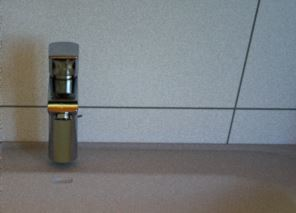
Die Tonwert-Korrektur ermöglicht das Rauschen schnell und simpel zu reduzieren, welches im Bild z. B. durch zu hohe ISO-Werte entstehen kann. Das Rauschen entsteht meistens auf den weißen Flächen, welche schlecht oder nicht ausreichend beleuchtet sind.
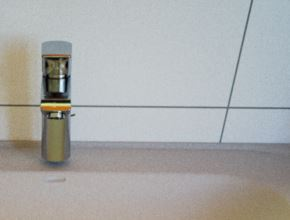
Die folgenden Bilder zeigen, wie eine minimale Änderung der Tonwertkurve bessere Ergebnisse erzielt. Die Bilder wurden absichtlich nur eine geringe Zeit gerendert, um den Effekt stärker verdeutlichen zu können.
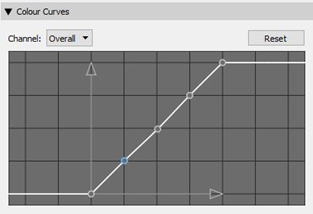
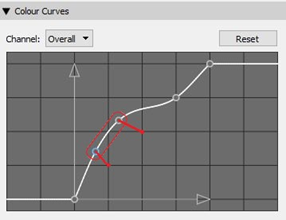
Die Tonwertkurve hat mehrere „Greifpunkte“, welche mit der linken Maustaste verschoben werden können. Dazu sind nur die zwei rot markierten Einstellungspunkte im Bild oben relevant. Der untere Punkt ist für die Werte der hellsten Bereiche und der zweite darüberliegende Punkt ist für die Werte der mittelhellen Bereiche zuständig.
Werden diese Punkte nach links oben verschoben, hellen sich die Bereiche auf welche rauschanfällig sind.
Wird auf diese Art und Weise das Rauschen reduziert, werden die Bilder mit einer geringeren Endqualität (z. B. SPP ca. 10.000 – 15.000) deutlich besser dargestellt. Die Tonwertkorrektur darf ebenfalls während der laufenden Bildberechnung geändert werden.
Rendereinstellungen (Render Settings)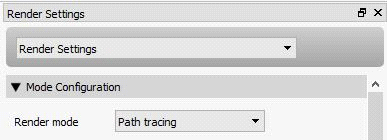
Bei den Einstellungen kann geprüft werden, ob die voreingestellte Render-Methode (über CPU oder GPU) übernommen wurde. Alle Änderungen, welche unter diesem Schritt vorgenommen werden, führen zu einer erneuten Bildberechnung!
Rendergenauigkeit:
Mittel: GPU & CPU – Bidirectional path tracing
Hoch: CPU – Bidirectional with MLT
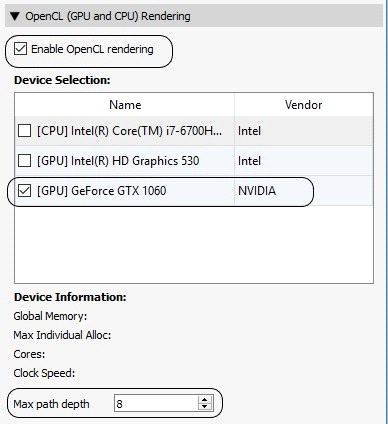
Darüber hinaus kann geprüft werden, ob die Grafikkarte (GPU) ordnungsgemäß funktioniert bzw. vom Indigo-Renderer erkannt oder unterstützt wird. Oft können dafür größere Windows-Updates die Ursache sein, dass die Grafikkarte plötzlich nicht mehr erkannt wird. Der bereits installierte Treiber muss dann aktualisiert werden. Bitte den GPU-Treiber nicht über die Windowssuche aktualisieren. Besser ist es, den Service des Herstellers zu nutzen und den Treiber von der Homepage des Herstellers zu laden.
Bei Nvidia ist diese: http://www.nvidia.de/Download/index.aspx?lang=de
Wenn die Grafikkarte ordnungsgemäß funktioniert, sind die Häkchen bei „Enable OpenCL rendering“ UND „Ihrer GPU“ gesetzt. Die GPU muss wie im Beispiel aufgelistet sein.
Eine sehr interessante und hilfreiche Einstellung findet man unter „Max path depth“ (maximale Lichtpfadtiefe). Dieser Wert zeigt an, wie oft ein Lichtstrahl von den Oberflächen weiter- bzw. wiedergespiegelt wird. In dunklen Bereichen ist nur deshalb etwas zu sehen, weil die Oberflächen das Licht spiegeln und weiter im Raum verbreiten. Die Einstellung des Wertes ist standardmäßig auf acht gesetzt. Das entspricht nicht annähernd einer realen Umgebung, in welcher das Licht sich mit Lichtgeschwindigkeit unendlich oft verbreitet. Eine Erhöhung des Wertes führt zwar zu einer besseren bzw. realistischeren Darstellung, verlangsamt aber erheblich die Dauer der Berechnung.
Eine Reduktion des Wertes auf max. vier beschleunigt die Berechnung auf einer NVidea GTX 1060 um ca. 50 %. Das führt aber dazu, dass die Bereiche im Raum, welche durch Weiterspiegeln der Lichtstrahler beleuchtet werden, dunkler werden. Außerdem kann es zu einem Rauschen-Effekt kommen, wie weiße Punkte im Bild.
Szenen in einer Reihenfolge rendern
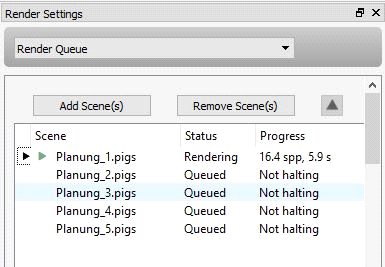
Um gewünschte Szenen hintereinander zu rendern, wird die Funktion „Render Queue“ in den Render-Einstellungen gewählt. Damit diese Auswahl gelingt, muss eine Szene in Indigo-RT geöffnet werden. Falls die Berechnung automatisch startet, kann diese angehalten werden.
Den Button „Add Scene(s)“ anklicken und beim ersten Mal zum Ordner „Renderdateien“ navigieren, welcher sich im Ordner „AmbiVision“ befindet. Der Ordner „AmbiVision“ liegt im Ordner „Dokumente“.
Pfad auf dem Rechner: C:\Users\Username\Documents\AmbiVision\Renderdateien.
Alle gewünschten Szenen markieren und auf „Hinzufügen“ klicken.
Wenn der Render-Vorgang startet, werden die Ansichten nacheinander berechnet und automatisch im System-Ordner gespeichert. Alle automatisch vom Indigo-RT gespeicherten Bilder befinden sich im Ordner „renders“.
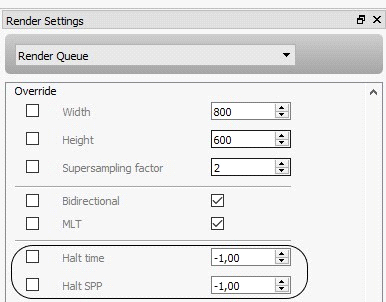
Zu beachten ist, dass die Berechnung jedes Bildes unendlich dauern wird, wenn die Dauer oder die Endqualität nicht vorgegeben ist. Sehr bequem kann das alles auch direkt in Indigo-RT vorgegeben werden. Dafür gibt es zwei Vorgabemöglichkeiten zur Dauer oder Qualität.
Die Einstellungen, welche hier vorgenommen werden, überschreiben die bereits im Badplanungsprogramm vorgegebenen Einstellungen. Ist das Häkchen bei „Halt time“ gesetzt, kann die Länge der Bildberechnung bestimmt werden. Die Zeit hier muss immer in Sekunden angegeben werden. So entsprechen 3600 Sekunden einer Stunde.
Die zweite Einstellung „Halt SPP“ bedeutet, dass die Berechnung beim Erreichen einer Qualität beendet wird und Indigo mit der Berechnung des nächsten Bildes beginnt. Dazu wird das Häkchen gesetzt und die gewünschte Qualität eingegeben.