
Nischen, Durchbrüche und Materialbereiche können auch frei eingezeichnet werden.
Mit einem Linksklick wählt man das entsprechende Werkzeug 'Nische frei zeichnen' aus.
oder 'Durchbruch frei zeichnen'.
Anstatt wie bei den vordefinierten Formen ein Rechteck oder einen Kreis aufzuziehen, kann bei [...] 'frei zeichnen' eine individuelle Form erstellt werden.
Schritt 1: Bevor man eine Nische oder einen Durchbruch erstellt, wechselt man erst in die Wand- oder 3D-Ansicht. Um eine Nische einzuzeichnen, klickt man zunächst auf Nische/Durchbruch 'frei zeichnen'.
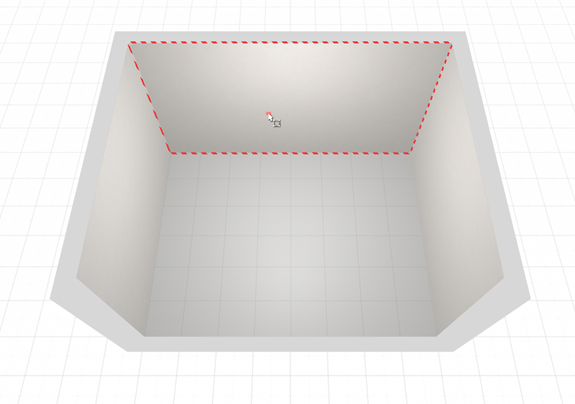
Der Mauszeiger ändert sich und Flächen, in die man eine Nische oder einen Durchbruch erstellen kann, werden mit rot gestrichelten Linien hervorgehoben. Der dargestellte rote Punkt agiert als Startpunkt.
Schritt 2: Mit der linken Maustaste können weitere Punkte hinzugefügt werden. Mit der rechten Maustaste kann der letzte hinzugefügte Punkt entfernt werden. Wenn die Form abgeschlossen ist, wird mit ENTER bestätigt.