Um die Arbeit mit Podesten einfach zu gestalten, wurden einige Formen schon vorgefertigt. Diese sind zu finden, wenn man den Bereich der Podeste nach rechts erweitert.
Vorgefertigte Formen können nachträglich auch bearbeitet warden. Dazu wählt man das entsprechende Podest in der Planung aus und klickt auf Form bearbeiten. Die einzelnen Punkte können nun verschoben und gegebenenfalls auch gelöscht werden. Durch einen Doppelklick auf die gestrichelte Linie kann ein neuer Punkt nachträglich hinzugefügt werden.
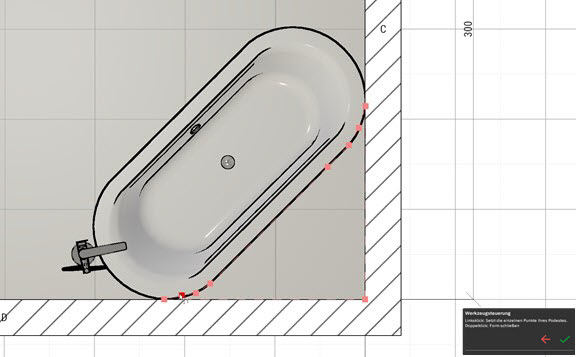
Frei zeichnen:
Um ein Podest frei zu zeichnen, wählt man entweder das rechte Symbol Podest zeichnen (Rechteck) oder das linke Symbol Podest frei zeichnen aus.
Beim Podest zeichnen (Rechteck) fixiert man den Startpunkt mit einem Linksklick und passt das Rechteck an die eigenen Bedürfnisse an. Am Ende bestätigt man die Form mit einem weiteren Linksklick.
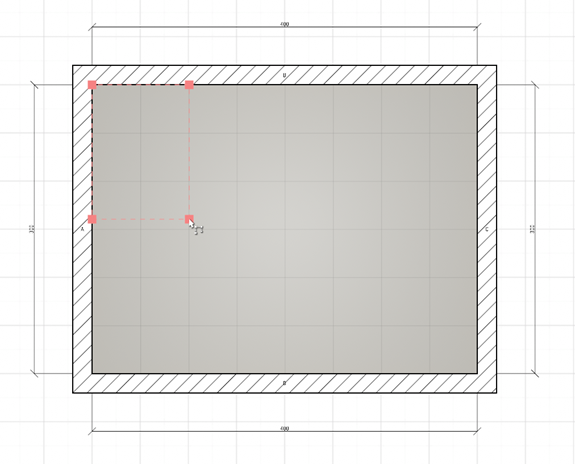
Wählt man das Podest frei zeichnen-Symbol aus, fixiert man den Startpunkt und mit jedem weiteren Linksklick wird die Form des Podestes erweitert. Das ermöglicht auch das Ausfüllen bestimmter Bereiche, wie z. B. eine Abkantung um eine runde Wanne. Mit einem Rechtsklick wird der letzte hinzugefügte Punkt wieder gelöscht. Möchte man nun das Podest generieren wie es gezeichnet wurde, so betätigt man die ENTER-Taste. Wenn ein Podest angewählt wurde, so hat man die Möglichkeit auf Form bearbeiten zu klicken. Dies öffnet die Nachbearbeitung ähnlich wie Podest frei zeichnen.
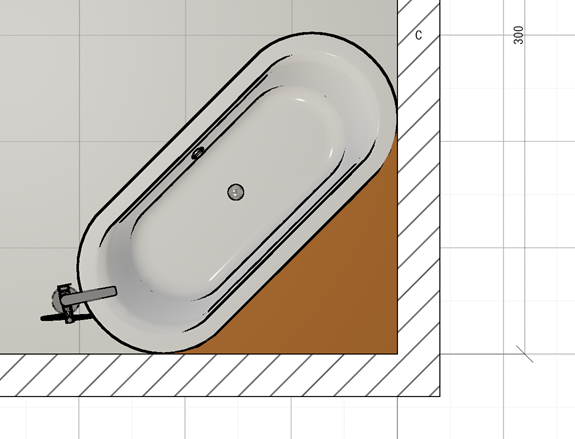
Form bearbeiten:
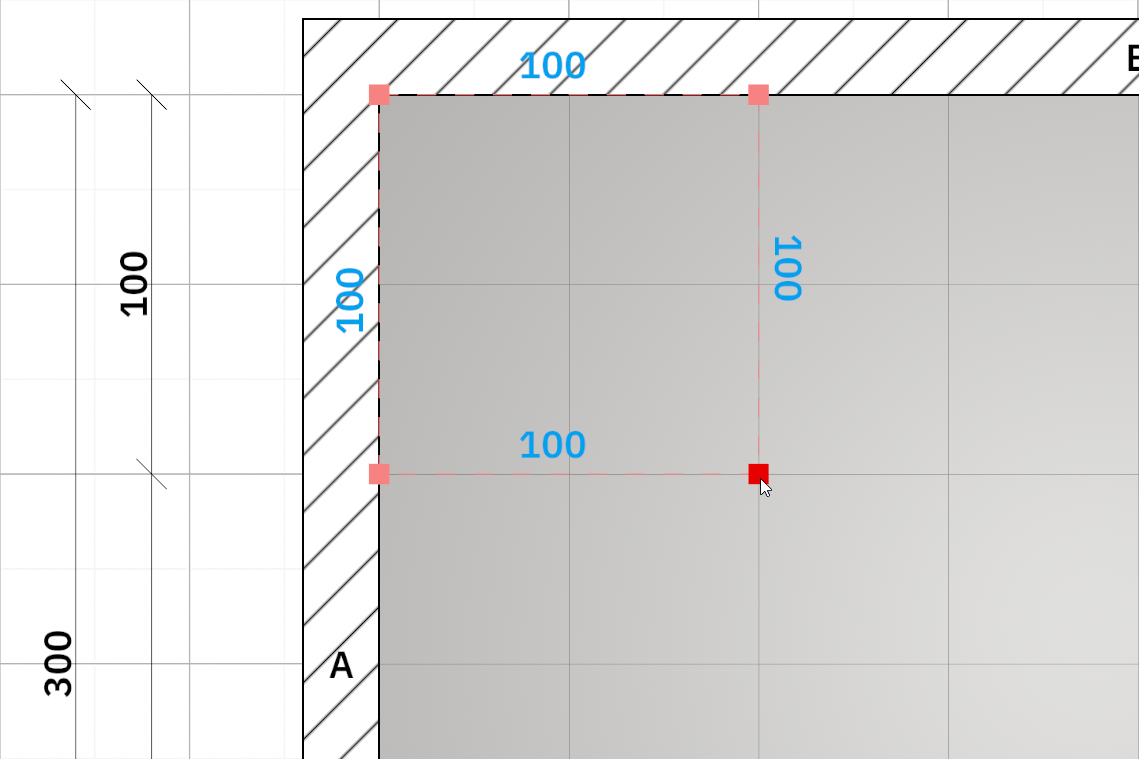
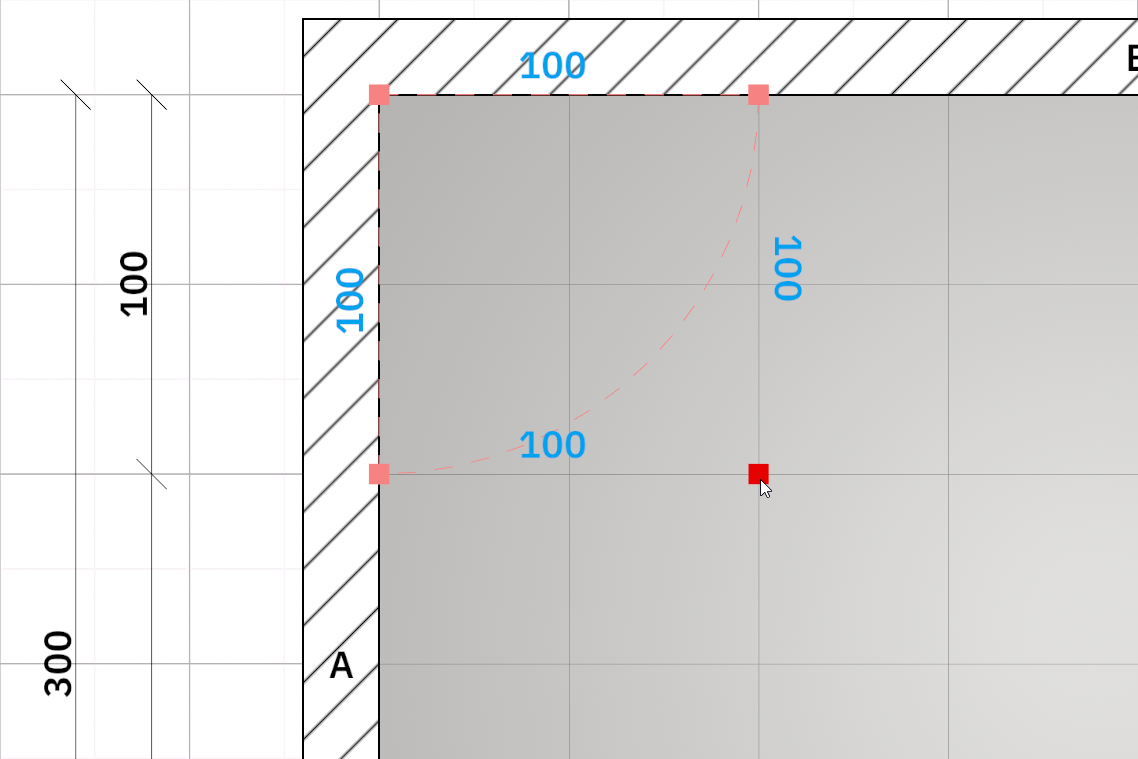
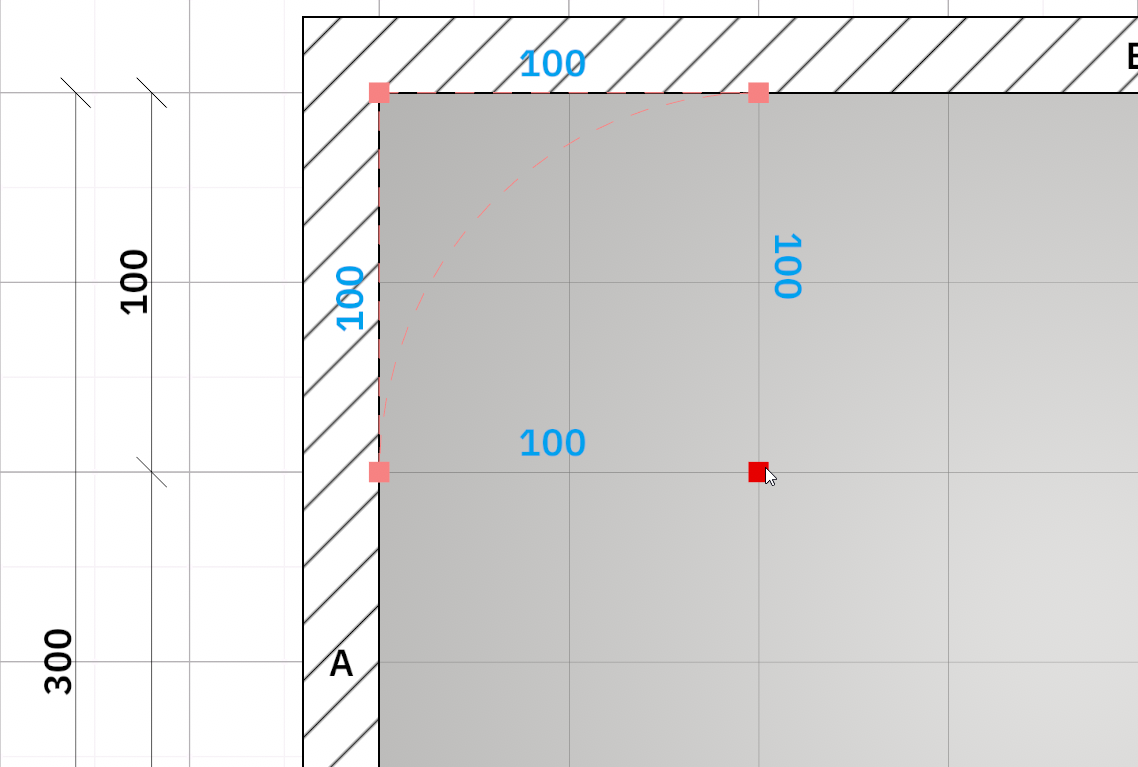
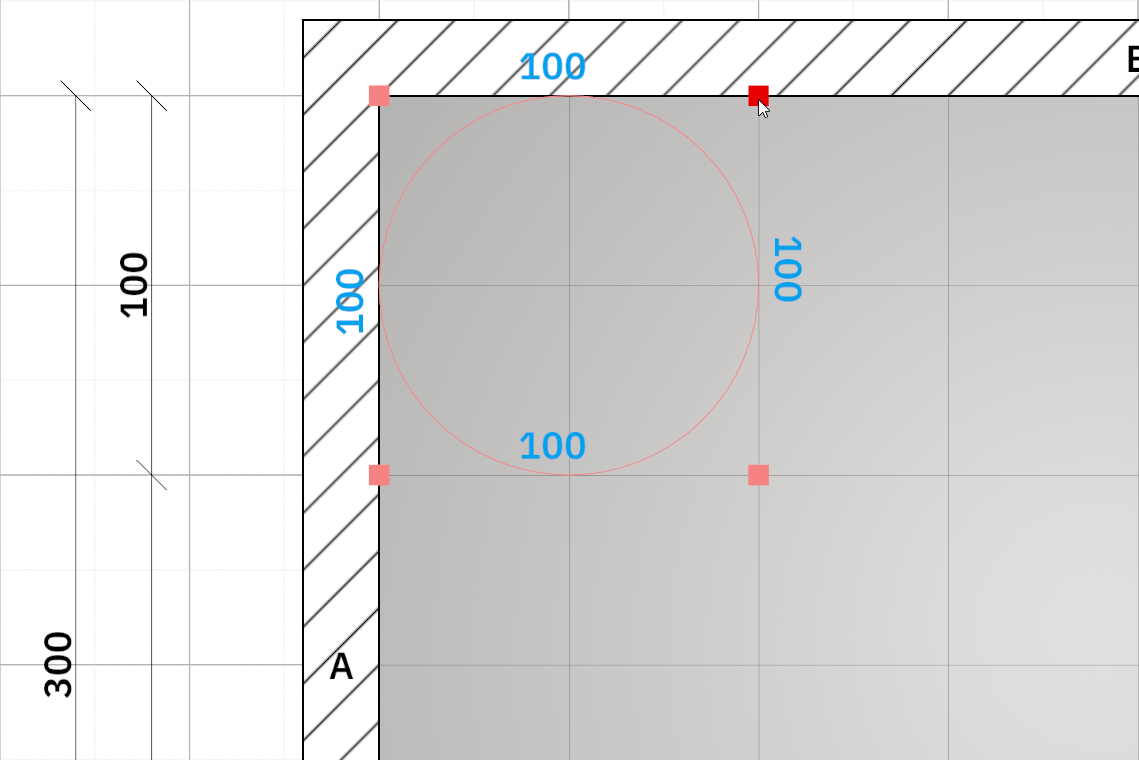
Wenn ein rechteckiges Podest mit Form bearbeiten nachbearbeitet wird, so kann die Form nicht nur in der üblichen Art und Weise bearbeitet werden. Mit einem Rechtsklick auf eines der roten Begrenzungsecken kann die Form abgerundet oder invertiert abgerundet werden. Somit kann aus einem Rechteck auch eine Säule oder ein Viertelkreis erstellt werden.