
Für Durchbrüche und Nischen wurden Formen vordefiniert. Darunter sind einige Werkzeuge zum Erstellen von rechteckigen Nischen und Durchbrüchen sowie ein Werkzeug für Ovale/Runde Nischen/Durchbrüche. Ob man dies in der 2D-Ansicht/ Wandansicht oder in der 3D-Ansicht durchführt, macht keinen Unterschied.
Diese Werkzeuge wurden unter dem Punkt 'Nischen, Durchbrüche, Bereiche' zusammengefasst.
Schritt 1: Bevor man eine Nische oder einen Durchbruch erstellt, wechselt man erst in die Wand- oder 3D-Ansicht. Um eine Nische einzuzeichnen, klickt man zunächst auf 'Nische hinzufügen'.
Der Mauszeiger ändert sich und Flächen in die man eine Nische oder einen Durchbruch erstellen kann, werden mit rot gestrichelten Linien hervorgehoben. Der dargestellte rote Punkt agiert als Startpunkt.
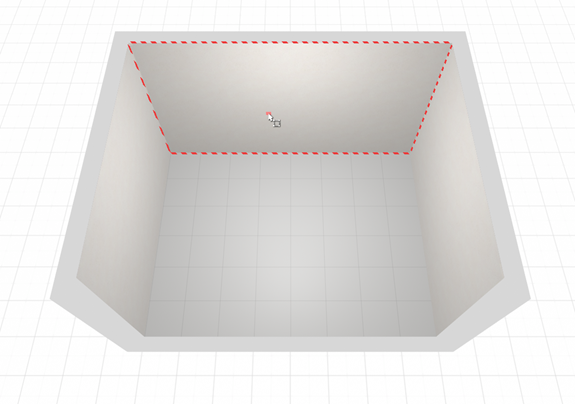
Schritt 2: Mit der Maus wird der Startpunkt an die korrekte Position verschoben. Alle Werte der Nische und auch die Positionierung sind änderbar. Wird nun die linke Maustaste gehalten, so kann ein Rechteck aufgezogen werden.
Schritt 3: Ist das Ergebnis zufriedenstellend, lässt man die linke Maustaste los und die Nische bzw. der Durchbruch wird erstellt.
Nach der Erstellung wird die Nische angewählt und kann auf der rechten Seite an die tatsächlichen Maße angepasst werden.
Wird anstelle einer rechteckigen Nische eine runde bzw. ovale Nische benötigt, klappt man den Bereich weiter auf und wählt das Nischensymbol mit dem Punkt aus. Im Anschluss wiederholt man Schritt 1 - 3.
Durchbrüche werden genau wie Nischen eingeplant, mit der Besonderheit, dass Durchbrüche nicht in den Boden oder seitlich in Podestformen (welche nicht rechteckig sind) platziert werden können.
Hierfür gibt es ein Werkzeug zum Erstellen von rechteckigen Durchbrüchen und eines für runde oder ovale Durchbrüche. Auch hier werden Schritt 1-3 wiederholt.
Rechteckiger Durchbruch
Runder/Ovaler Durchbruch